Gana FPS con MultiMeshInstance2D en Godot 4 sin tirones
Aprende a configurar MultiMeshInstance2D en Godot 4 para reducir miles de draw calls a solo una y mantener tu videojuego 2D fluido a 60 FPS sin tirones.

Cuando un proyecto 2D evoluciona de un prototipo simple a un videojuego comercial al estilo bullet hell, juego de estrategia con cientos de unidades o simulación de multitudes, la cantidad de elementos en pantalla se dispara. En el motor Godot 4.7.2, instanciar miles de nodos de tipo Sprite2D o Node2D provoca una caída drástica en la tasa de cuadros por segundo. El problema rara vez está en el procesamiento gráfico del chip de video, sino en el exceso de interacciones entre la CPU y el controlador gráfico. Saber cómo implementar multimeshinstance2d en godot 4 es el paso decisivo para sustituir miles de instrucciones individuales por una sola llamada de renderizado consolidada, manteniendo tu juego fluido a 60 FPS o más.
En este artículo, vas a entender la mecánica detrás de las draw calls en el ecosistema de Godot 4, aprenderás a configurar el nodo MultiMeshInstance2D mediante código e integrarás actualizaciones dinámicas de posición, rotación y datos personalizados en tiempo real sin generar un cuello de botella en el hilo principal de GDScript.
¿Por qué miles de Sprite2D destruyen el rendimiento en Godot 4?
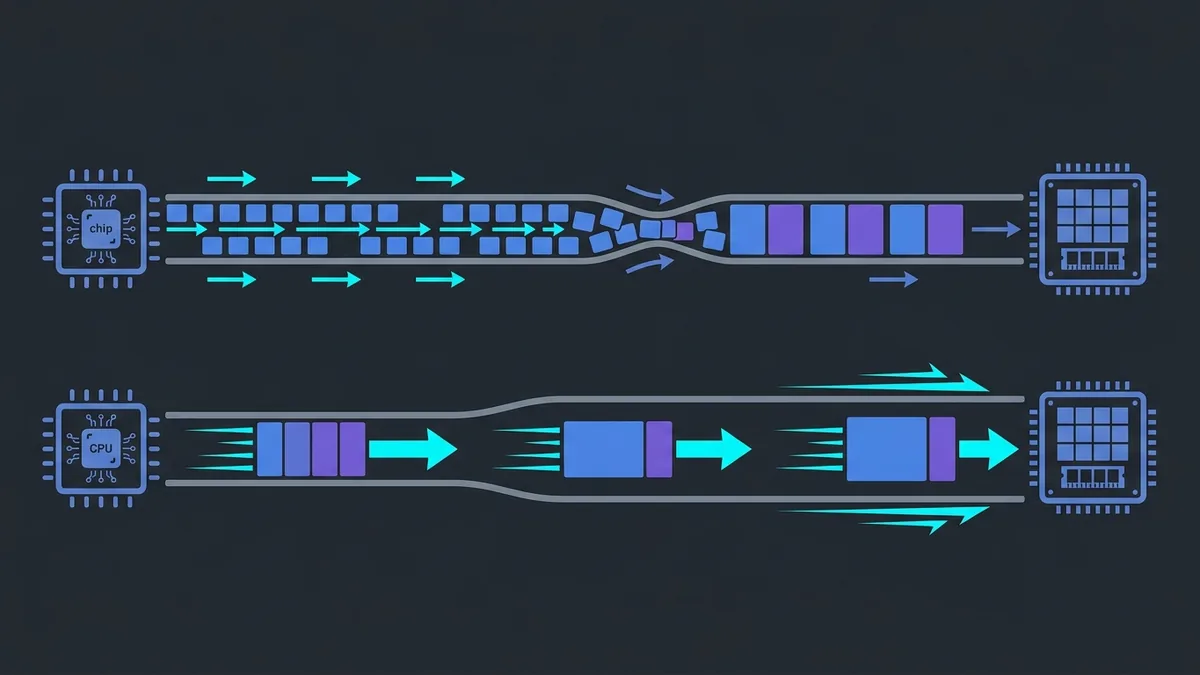
En el modelo tradicional de escena de Godot, cada nodo Sprite2D añadido al árbol de escena posee su propia matriz de transformación, sus propiedades de visibilidad, ordenación de z-index y ciclos de vida vinculados al procesamiento del nodo. Cada vez que el motor prepara un cuadro para renderizar, necesita recorrer el árbol de escena, calcular la matriz global de cada elemento en la CPU y emitir una instrucción individual de dibujo para el pipeline gráfico. Esta instrucción enviada por la CPU a la GPU se denomina draw call (llamada de renderizado).
Cuando tu escena tiene 50 objetos, la sobrecarga de emitir instrucciones es insignificante. Sin embargo, al alcanzar entre 5.000 y 10.000 sprites individuales, la CPU pasa casi todo el tiempo de procesamiento armando comandos de dibujo y transfiriendo pequeños bloques de datos a través del bus del sistema, antes de que la tarjeta gráfica comience a rasterizar los píxeles. El cuello de botella se establece en la comunicación entre la CPU y el controlador de video.
El nodo MultiMeshInstance2D resuelve esta limitación estructural aplicando una técnica conocida como instanced rendering (renderizado por instanciado). En lugar de enviar miles de comandos de dibujo con un solo sprite por comando, Godot envía la geometría de un solo quad (dos triángulos) y un búfer de memoria que contiene la lista de matrices de transformación de todas las instancias. La GPU lee esta matriz única de datos y dibuja miles de copias de la misma textura en una sola instrucción de renderizado, reduciendo a cero el costo de transferencia por objeto.
¿Cómo usar multimeshinstance2d en godot 4 para renderizar miles de sprites?
Para poner en práctica esta función de manera eficiente, el mejor enfoque es construir el nodo y su estructura de datos dinámicamente mediante código. Esto evita dependencias rígidas del editor cuando la cantidad de instancias necesita cambiar durante la ejecución del videojuego.
El MultiMeshInstance2D actúa como el nodo visual dentro de la escena, pero el trabajo pesado de almacenamiento de datos lo realiza un recurso interno llamado MultiMesh. Este recurso debe instanciarse, configurarse con una geometría base (generalmente un QuadMesh) y asociarse al número exacto de instancias que se van a dibujar.
A continuación, se muestra un ejemplo completo en GDScript que construye un renderizador de enjambre capaz de asignar e inicializar 20.000 elementos 2D en pantalla:
extends MultiMeshInstance2D

@export var texture_atlas: Texture2D
@export var instance_count: int = 20000
@export var sprite_size: Vector2 = Vector2(16, 16)

func _ready() -> void:
    _setup_multimesh()

func _setup_multimesh() -> void:
    # Crear y configurar el recurso MultiMesh interno
    var multimesh_resource := MultiMesh.new()

    # Definir dimensiones para renderizado 2D (las transformaciones usan matrices 2D)
    multimesh_resource.transform_format = MultiMesh.TRANSFORM_2D
    multimesh_resource.use_colors = true
    multimesh_resource.use_custom_data = false

    # Definir la geometría quad 2D base
    var quad_mesh := QuadMesh.new()
    quad_mesh.size = sprite_size
    multimesh_resource.mesh = quad_mesh

    # Asignar el búfer de memoria para las instancias
    multimesh_resource.instance_count = instance_count

    # Asignar el recurso MultiMesh a este nodo MultiMeshInstance2D
    self.multimesh = multimesh_resource
    self.texture = texture_atlas

    # Poblar posiciones y propiedades iniciales
    _populate_initial_transforms()

func _populate_initial_transforms() -> void:
    var mm := self.multimesh
    var screen_size := get_viewport_rect().size

    for i in range(mm.instance_count):
        var random_pos := Vector2(
            randf() * screen_size.x,
            randf() * screen_size.y
        )
        var random_rotation := randf() * TAU
        var random_scale := Vector2.ONE * randf_range(0.8, 1.2)

        # Construir Transform2D: origen, rotación, escala
        var transform_2d := Transform2D(random_rotation, random_scale, 0.0, random_pos)

        mm.set_instance_transform_2d(i, transform_2d)
        mm.set_instance_color(i, Color(randf(), randf(), randf(), 1.0))
En el fragmento de código anterior, configuramos la propiedad transform_format como TRANSFORM_2D. Esta definición le indica al sistema que la estructura de transformación usará matrices ligeramente compactadas para 2D (almacenando solo vectores de rotación, escala y posición 2D), ahorrando ancho de banda en la GPU en comparación con matrices 3D completas.
¿Cómo actualizar posiciones y datos de instancias sin saturar la CPU?
Crear instancias estáticas es el caso más sencillo. Sin embargo, en un videojuego real, los proyectiles, las partículas y los NPCs se desplazan y modifican sus posiciones en cada cuadro. Si utilizas un bucle simple en GDScript con set_instance_transform_2d para actualizar 50.000 objetos dentro de la función _process(delta), notarás que la tasa de FPS vuelve a caer; ya no debido a las draw calls en el controlador de video, sino por el cuello de botella que genera la interpretación de código en la CPU dentro de GDScript.
Para optimizar el ciclo de actualización de posiciones de alto volumen, considera las siguientes estrategias de arquitectura:
1. Actualizar solo instancias activas o en pantalla
No fuerces la actualización de transformaciones para elementos fuera del campo de visión de la cámara (frustum culling manual) o para partículas desactivadas. Mantén un vector de índices activos e itera solo sobre el intervalo necesario.
2. Manipular búferes en bruto mediante C++ o GDExtension para volúmenes extremos
Cuando el número de objetos supera las 50.000 unidades con física o movimiento complejo, la manipulación directa del búfer de transformación en GDScript encuentra límites de interpretación. En estos escenarios, delegar el cálculo matemático de actualización a un módulo en C++ mediante GDExtension o utilizar Compute Shaders para modificar los datos de transformación directamente en la VRAM elimina cualquier congelamiento en la CPU.
3. Utilizar CanvasItem Shader para animaciones visuales
En lugar de recalcular la posición o el color de miles de partículas en la CPU mediante script, pasa parámetros globales (como el tiempo o la posición de un atractor) a un shader personalizado de tipo canvas_item. Deja que la tarjeta gráfica mueva y deforme los vértices basándose en el ID de la instancia (INSTANCE_ID).
A continuación, se presenta un ejemplo de shader 2D en GLSL de Godot que anima todas las instancias con un patrón de onda directamente en la GPU, eliminando los bucles en GDScript:
shader_type canvas_item;

uniform float wave_speed = 2.0;
uniform float wave_amplitude = 10.0;

void vertex() {
    // Modular la posición y según el ID de la instancia y el tiempo global
    float offset = sin(TIME * wave_speed + float(INSTANCE_ID) * 0.1) * wave_amplitude;
    VERTEX.y += offset;
}
A continuación, la tabla comparativa sintetiza el comportamiento y el costo operativo de cada enfoque de renderizado en Godot 4.7.2:
| Enfoque en Godot 4 | Draw Calls para 10.000 Objetos | Consumo de CPU | Uso de VRAM | Flexibilidad de Nodos y Señales |
|---|---|---|---|---|
| Múltiples Sprite2D | ~10.000 llamadas | Extremadamente alto | Bajo | Total (Física, Árboles, Señales) |
| Node2D con _draw() personalizado | ~1 a 100 llamadas (con batching) | Alto (Bucles en GDScript) | Bajo | Media (Lógica en el nodo padre) |
| MultiMeshInstance2D | 1 sola llamada | Mínimo | Muy bajo | Limitada (Sin nodos individuales) |
Manejo de colisiones y física al usar MultiMeshInstance2D
Dado que MultiMeshInstance2D gestiona las instancias únicamente como datos visuales dentro de un búfer, los elementos individuales no son nodos del árbol de escena. Esto significa que no tienen automáticamente un CollisionShape2D o un Area2D acoplado.
Para juegos de disparos masivos o simulaciones donde los proyectiles instanciados deben colisionar con el jugador o con el entorno, crear 20.000 nodos de colisión anularía todo el beneficio de rendimiento obtenido con el MultiMesh. La solución correcta es desvincular la física del árbol de nodos:
- Uso directo de PhysicsServer2D: Crea formas de colisión puras directamente en la API de
PhysicsServer2Dsin adjuntar nodos al árbol. El servidor de física 2D de Godot está escrito en C++ altamente optimizado y puede procesar colisiones de miles de cuerpos simples en paralelo. - Grillas de proximidad (Spatial Hashing): Para sistemas sencillos de proyectiles contra el jugador, implementa una grilla espacial simple mediante código para verificar la distancia entre el jugador y las posiciones almacenadas en el búfer del
MultiMeshsin involucrar el motor de física tradicional.

Errores comunes al configurar MultiMeshInstance2D y cómo evitarlos
Al trabajar con MultiMeshInstance2D, algunos inconvenientes frecuentes pueden hacer que los elementos no se muestren o presenten un comportamiento inesperado. Mantente atento a las siguientes trampas:
- Olvidar asignar una Mesh y una Textura: El nodo
MultiMeshInstance2Drequiere que la propiedadmeshesté completada en el recursoMultiMesh(ej.:QuadMesh) y que la textura esté asignada en la propiedadtexturedel propio nodoMultiMeshInstance2D. - Definir instance_count después de llenar datos: Modificar la propiedad
instance_countdel recursoMultiMeshreinicia a cero todo el búfer asignado. Configura el tamaño total del búfer antes de llamar a métodos comoset_instance_transform_2doset_instance_color. - No activar las flags de recurso antes de la asignación: Si tu proyecto necesita colores individuales por instancia o datos personalizados para el shader, debes definir
use_colors = trueouse_custom_data = trueantes de definir elinstance_count. Modificar estas opciones posteriormente provoca una reasignación de memoria del búfer. - Ignorar el Z-Index y el orden de dibujo:
MultiMeshInstance2Ddibuja todas sus instancias en el orden numérico de sus índices dentro del búfer (del índice 0 ainstance_count - 1). Si tu videojuego exige ordenación de profundidad dinámica (Y-Sort), necesitarás ordenar los datos de las instancias por coordenada Y en el arreglo de posiciones antes de actualizar el búfer de transformaciones.
Conclusión
Aprender a dominar el renderizador de instancias en el ecosistema de Godot es un conocimiento fundamental para quienes buscan crear videojuegos complejos, fluidos y visualmente impactantes sin tropezar con las limitaciones de la CPU. Implementar multimeshinstance2d en godot 4 garantiza que el pipeline de renderizado ejecute miles de elementos visuales con el costo de una sola draw call, manteniendo la experiencia del jugador estable incluso bajo una alta densidad de objetos en pantalla.
Al integrar este recurso con actualizaciones mediante shaders o llamadas optimizadas de PhysicsServer2D, tu videojuego 2D ganará suficiente margen para enfocarse en lo que realmente importa: mecánicas de juego fluidas y un apartado visual destacado.