Crea rollbacks instantáneos con subvolúmenes btrfs y snapper
Aprende a estructurar subvolúmenes btrfs y snapper en Linux para crear rollbacks automáticos del sistema y recuperar tu equipo dañado en pocos segundos.
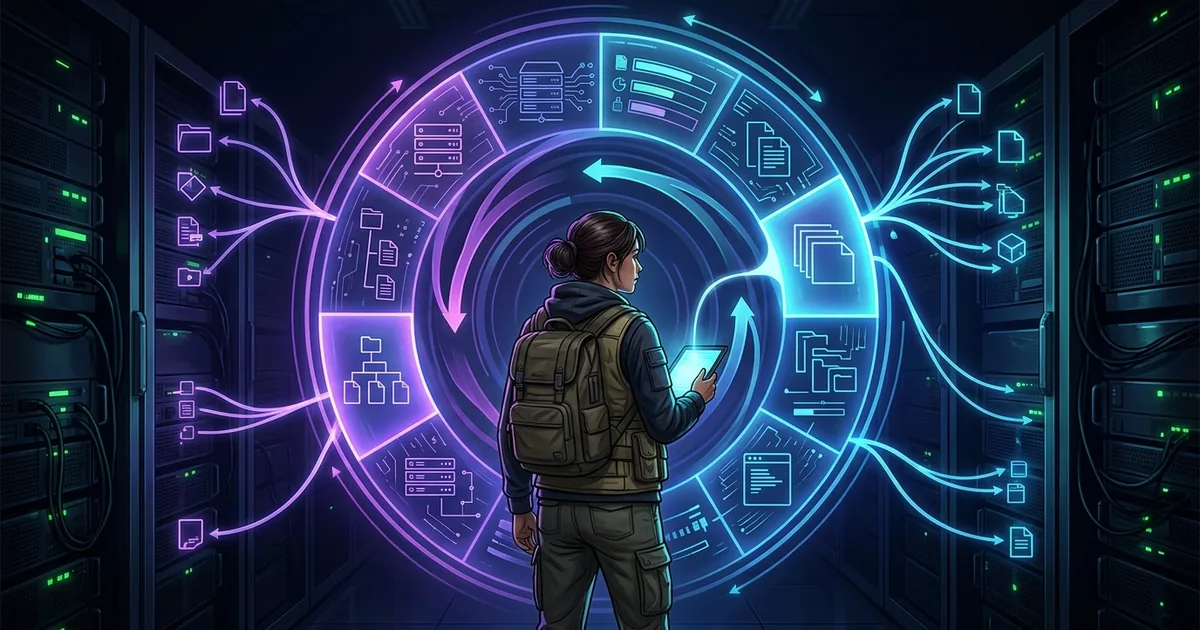
Configurar subvolúmenes btrfs y snapper en Linux es la mejor garantía contra actualizaciones desastrosas, fallas de controladores y cambios de sistema desafortunados. Cuando actualizamos paquetes críticos en distribuciones modernas como Debian 13.7 o Ubuntu 26.04.1, cualquier inconsistencia en el kernel o en los módulos del sistema puede impedir el arranque. En lugar de recurrir a medios externos de rescate o a instalaciones prolongadas, el uso correcto de Btrfs te permite revertir todo el sistema operativo a su estado funcional anterior en pocos segundos.
El gran diferencial de Btrfs respecto a los sistemas de archivos tradicionales como ext4 es su soporte nativo para Copy-On-Write (COW). Cuando modificas un archivo, Btrfs no sobrescribe los bloques existentes; en su lugar, escribe los nuevos datos en un espacio libre del disco y actualiza los punteros del árbol de archivos. Esto significa que crear una instantánea (snapshot) no es más que capturar una fotografía estática de esa estructura de punteros. El proceso es instantáneo y ocupa cero espacio adicional en el momento de su creación.
Sin embargo, crear instantáneas sin una planificación previa de la estructura de subvolúmenes genera graves trampas. Si tu partición raíz contiene directorios como /home, /var/log o /var/lib/libvirt sin el aislamiento adecuado, realizar un rollback de la raíz hará que pierdas documentos recientes, registros de auditoría e incluso imágenes de máquinas virtuales. En esta guía, vamos a definir la topología ideal de subvolúmenes y automatizar respaldos de estado con Snapper.
¿Por qué el esquema por defecto del instalador arruina el rollback del sistema?
La mayoría de los instaladores gráficos de las distribuciones Linux crean un esquema de subvolúmenes extremadamente simplificado, que generalmente se limita a un subvolumen @ para la raíz y un subvolumen @home para el directorio de los usuarios. Aunque esta separación es suficiente para aislar tus archivos personales de los archivos del sistema operativo, falla miserablemente cuando necesitas realizar un rollback completo del sistema usando herramientas automatizadas como Snapper.
El principal problema del esquema anidado o simplista es la contaminación de estados volátiles. Cuando restauras la raíz del sistema a un punto en el tiempo creado hace dos días, todo lo que estaba grabado en el directorio del sistema se reemplaza. Si directorios como /var/log, /var/cache o /var/tmp se encuentran dentro del subvolumen raíz @, perderás el historial de depuración necesario para entender el motivo por el cual el sistema falló en primer lugar.
Otro punto crítico tiene que ver con la base de datos interna de los gestores de paquetes y contenedores. Si la carpeta /var/lib/docker o /var/lib/flatpak está anidada en el subvolumen raíz sin ser un subvolumen independiente, la restauración de la raíz provocará una desincronización grave entre las imágenes registradas y el estado actual de los archivos en disco. Snapper requiere un esquema plano (flat subvolume layout) para funcionar con eficiencia, en el cual cada directorio de estado independiente posee su propio subvolumen montado en tiempo de ejecución.
Por último, la carpeta donde el propio Snapper almacena sus metadatos e instantáneas, ubicada en /.snapshots, no puede residir dentro del subvolumen raíz @. Si /.snapshots está dentro de @, al restaurar una instantánea antigua de @, estarás reemplazando la propia carpeta de instantáneas por la versión antigua, perdiendo todas las capturas creadas entre aquel momento del pasado y el presente. La solución consiste en transformar /.snapshots en un subvolumen Btrfs independiente.
¿Cómo organizar el layout de subvolúmenes btrfs y snapper para rollbacks?
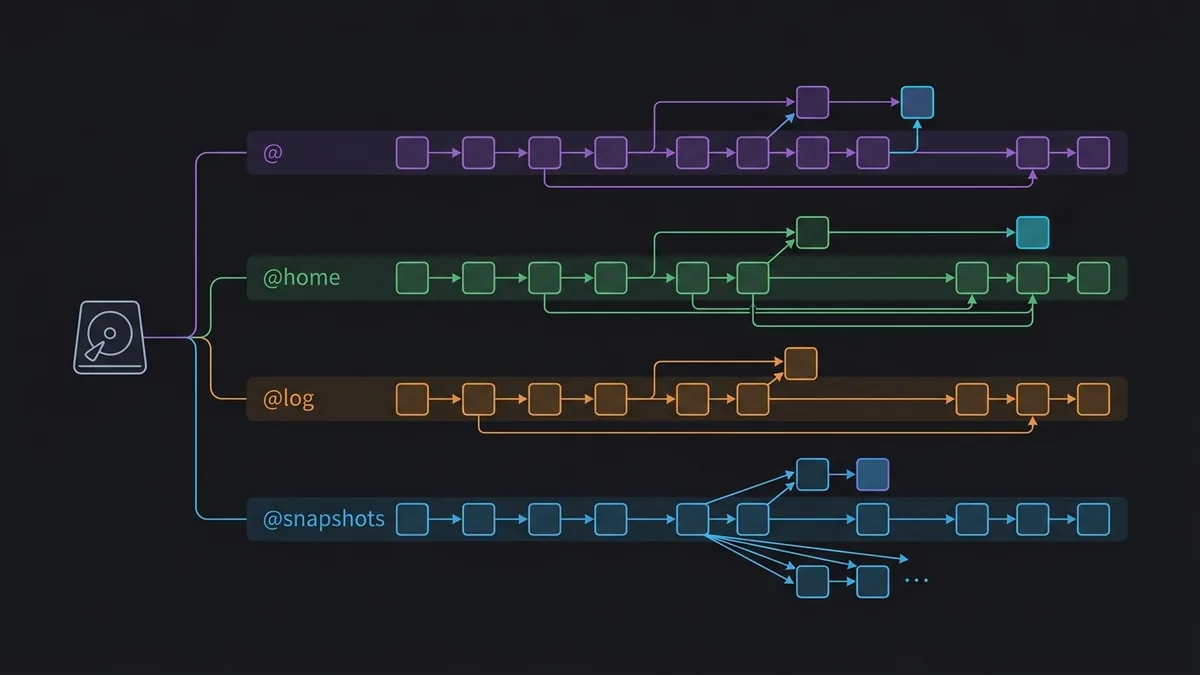
Para garantizar que los rollbacks funcionen perfectamente sin efectos colaterales no deseados, debemos adoptar el patrón de subvolúmenes planos. En este enfoque, todos los subvolúmenes se crean directamente en la raíz del sistema de archivos Btrfs (el subvolumen ID 5) y se montan individualmente en el árbol de directorios de la distribución durante el arranque mediante el archivo /etc/fstab.
A continuación se muestra la estructura recomendada de subvolúmenes para una instalación robusta y resiliente:
@: subvolumen montado en el punto de montaje/(raíz del sistema).@home: subvolumen montado en/homepara preservar los datos de los usuarios.@snapshots: subvolumen montado en/.snapshotspara almacenar el árbol de instantáneas gestionado por Snapper.@log: subvolumen montado en/var/logpara garantizar la integridad de las bitácoras del sistema tras el rollback.@cache: subvolumen montado en/var/cachepara evitar la descarga duplicada de paquetes de repositorios.@tmp: subvolumen montado en/var/tmppara aislar archivos temporales de larga duración.
Al mantener esta división rigurosa, cualquier operación de rollback afecta exclusivamente a los archivos ejecutables del sistema, las bibliotecas en /usr, las configuraciones en /etc y el núcleo en /boot. Los datos de usuarios y registros permanecen intactos.
La siguiente tabla resume las responsabilidades y los comportamientos de cada subvolumen durante un evento de restauración del sistema:
| Subvolumen | Punto de montaje | Comportamiento en el Rollback |
|---|---|---|
@ |
/ |
Revertido integralmente al estado de la instantánea elegida |
@home |
/home |
Preservado intacto, manteniendo archivos y configuraciones de usuario |
@log |
/var/log |
Preservado intacto, permitiendo analizar fallas previas en journald |
@cache |
/var/cache |
Preservado intacto, evitando desajustes en paquetes descargados |
@snapshots |
/.snapshots |
Preservado intacto, manteniendo el historial de retención de Snapper |
¿Cómo crear la estructura de subvolúmenes en la terminal paso a paso?
Si estás realizando una instalación limpia o reestructurando un disco secundario desde la terminal, el procedimiento para crear los subvolúmenes debe ejecutarse inmediatamente después de formatear la partición con el sistema de archivos Btrfs. Suponiendo que tu partición formateada sea /dev/sda2, comienza montando el subvolumen del nivel más alto (ID 5) en un directorio provisional como /mnt.
Abre una terminal con privilegios de superusuario y ejecuta los comandos de creación de subvolúmenes de forma secuencial:
mount /dev/sda2 /mnt

btrfs subvolume create /mnt/@
btrfs subvolume create /mnt/@home
btrfs subvolume create /mnt/@snapshots
btrfs subvolume create /mnt/@log
btrfs subvolume create /mnt/@cache
btrfs subvolume create /mnt/@tmp

umount /mnt
Con los subvolúmenes debidamente creados, el siguiente paso es realizar el montaje organizado del árbol de directorios antes de instalar el sistema operativo o migrar tus archivos. Primero, montamos el subvolumen raíz @ en el punto /mnt y creamos los directorios de destino para los demás subvolúmenes:
mount -o noatime,compress=zstd:1,space_cache=v2,subvol=@ /dev/sda2 /mnt

mkdir -p /mnt/{home,.snapshots,var/log,var/cache,var/tmp}

mount -o noatime,compress=zstd:1,space_cache=v2,subvol=@home /dev/sda2 /mnt/home
mount -o noatime,compress=zstd:1,space_cache=v2,subvol=@snapshots /dev/sda2 /mnt/.snapshots
mount -o noatime,compress=zstd:1,space_cache=v2,subvol=@log /dev/sda2 /mnt/var/log
mount -o noatime,compress=zstd:1,space_cache=v2,subvol=@cache /dev/sda2 /mnt/var/cache
mount -o noatime,compress=zstd:1,space_cache=v2,subvol=@tmp /dev/sda2 /mnt/var/tmp
Observa la presencia de las opciones de montaje recomendadas para Btrfs en dispositivos SSD y NVMe modernos. La opción compress=zstd:1 activa la compresión transparente en tiempo real con un uso insignificante de CPU, reduciendo el consumo de espacio en disco y extendiendo la vida útil de la memoria flash. La opción noatime evita operaciones innecesarias de escritura de metadatos con cada lectura de archivo.
Para que el sistema monte esta estructura automáticamente en cada inicio, edita el archivo /etc/fstab de la máquina montada asegurándote de que los parámetros de UUID y subvolúmenes queden mapeados correctamente:
UUID=4a2b3c4d-1234-5678-9abc-def012345678 /              btrfs subvol=@,noatime,compress=zstd:1,space_cache=v2 0 0
UUID=4a2b3c4d-1234-5678-9abc-def012345678 /home          btrfs subvol=@home,noatime,compress=zstd:1,space_cache=v2 0 0
UUID=4a2b3c4d-1234-5678-9abc-def012345678 /.snapshots    btrfs subvol=@snapshots,noatime,compress=zstd:1,space_cache=v2 0 0
UUID=4a2b3c4d-1234-5678-9abc-def012345678 /var/log       btrfs subvol=@log,noatime,compress=zstd:1,space_cache=v2 0 0
UUID=4a2b3c4d-1234-5678-9abc-def012345678 /var/cache     btrfs subvol=@cache,noatime,compress=zstd:1,space_cache=v2 0 0
UUID=4a2b3c4d-1234-5678-9abc-def012345678 /var/tmp       btrfs subvol=@tmp,noatime,compress=zstd:1,space_cache=v2 0 0
¿Cómo configurar Snapper y desactivar la captura de la raíz?
Snapper es la utilidad oficial mantenida por SUSE para gestionar instantáneas Btrfs de forma automatizada. Permite crear rutinas cronológicas de retención (por hora, día o mes) e integrar la creación de capturas antes y después de cada transacción del gestor de paquetes (como apt o zypper).
Tras instalar el paquete snapper en tu distribución, el intento inmediato de generar la configuración por defecto para el directorio raíz provocará un error si el directorio /.snapshots ya existe como punto de montaje. El comando estándar de Snapper intenta crear un subvolumen propio dentro del directorio, lo que rompe nuestra arquitectura plana.
Para eludir este comportamiento y forzar el uso de nuestro subvolumen @snapshots, sigue el procedimiento correcto en la terminal:
umount /.snapshots
rmdir /.snapshots

snapper -c root create-config /

btrfs subvolume delete /.snapshots
mkdir /.snapshots

mount -a
chmod 750 /.snapshots
Con este flujo, le indicamos a Snapper que registre la configuración del perfil root, pero descartamos el subvolumen anidado que intentó crear automáticamente, volviendo a montar el subvolumen @snapshots que definimos en el /etc/fstab.
Ahora, debemos ajustar la política de retención para evitar que el disco se llene con cientos de copias antiguas del sistema. Abre el archivo de configuración del perfil recién creado en /etc/snapper/configs/root y modifica los límites numéricos según el siguiente ejemplo:
SUBVOLUME="/"
FSTYPE="btrfs"

ALLOW_GROUPS="wheel sudo"
NUMBER_CLEANUP="yes"
NUMBER_LIMIT="10"
NUMBER_LIMIT_IMPORTANT="5"

TIMELINE_CREATE="yes"
TIMELINE_CLEANUP="yes"

TIMELINE_LIMIT_HOURLY="5"
TIMELINE_LIMIT_DAILY="7"
TIMELINE_LIMIT_WEEKLY="4"
TIMELINE_LIMIT_MONTHLY="12"
TIMELINE_LIMIT_YEARLY="0"
Esta configuración mantiene 10 instantáneas basadas en cambios del sistema de paquetes, 5 capturas por hora durante las últimas horas, 7 capturas diarias para la última semana y 4 semanales para el último mes. Es un equilibrio ideal para su uso en estaciones de trabajo y servidores de producción.
Finalmente, activa los temporizadores de systemd para que Snapper cree los puntos de restauración automáticamente en segundo plano:
systemctl enable --now snapper-timeline.timer snapper-cleanup.timer
¿Cómo integrar grub-btrfs para arrancar directamente desde las capturas?
La creación automática de instantáneas no sirve de nada si el sistema operativo sufre un Kernel Panic o un fallo en el servidor gráfico que impida acceder a la terminal. La solución a esta limitación es la herramienta grub-btrfs, la cual lee automáticamente la lista de instantáneas de Snapper y genera entradas dinámicas en el menú de arranque de GRUB.
Cuando grub-btrfs está instalado y configurado, el menú del cargador de arranque muestra un submenú que contiene todas las instantáneas disponibles. Puedes seleccionar cualquier punto en el tiempo y arrancar directamente el sistema en modo de solo lectura (read-only) para verificar que todo funcione antes de oficializar la restauración.
Para instalar y activar la actualización automática del menú de GRUB cada vez que Snapper cree una nueva instantánea, instala el paquete correspondiente y activa el servicio de monitoreo mediante systemd:
systemctl enable --now grub-btrfsd.service
Si necesitas probar una restauración tras una actualización fallida, el flujo completo de rollback en producción se realiza en dos sencillos pasos:
- Reinicia el equipo y selecciona la entrada de la instantánea deseada en el menú secundario de GRUB.
- Tan pronto como el sistema cargue la interfaz o la terminal desde la instantánea en modo de solo lectura, abre la terminal y ejecuta el comando oficial de Snapper para hacer efectiva la sustitución del subvolumen raíz:
snapper rollback
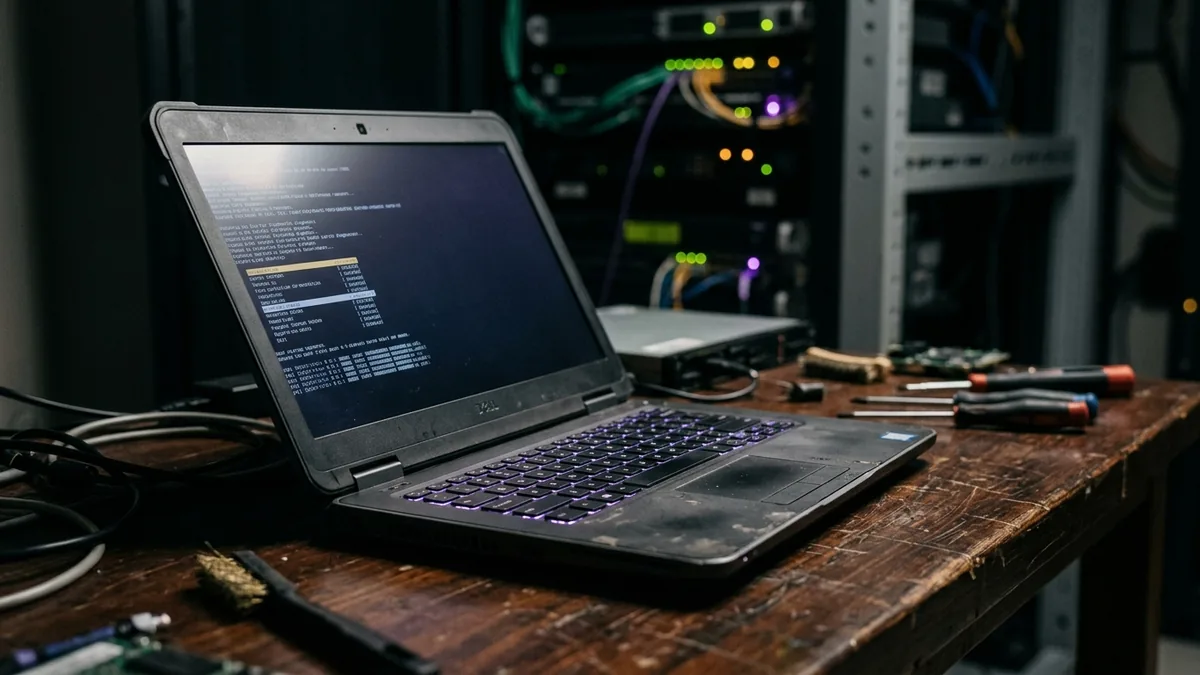
El comando snapper rollback localiza la instantánea actual en la que iniciaste la sesión, convierte esa captura en el nuevo subvolumen predeterminado de arranque en Btrfs y mueve la raíz defectuosa a una instantánea secundaria de seguridad. En el siguiente reinicio del equipo, estarás ejecutando un sistema completamente funcional y en modo de escritura normal.
Conclusión
Aprender a estructurar subvolúmenes btrfs y snapper transforma radicalmente tu relación con el mantenimiento y la actualización de sistemas Linux. La combinación de la arquitectura de subvolúmenes planos con la automatización de instantáneas permite que desarrolladores y administradores de sistemas experimenten con nuevos controladores, compilaciones de kernel y actualizaciones de paquetes sin el temor de perder su entorno de trabajo.
Al mantener directorios críticos como /home y /var/log debidamente aislados del subvolumen raíz, garantizas la protección total de tus datos y registros durante cualquier operación de recuperación. La inclusión de grub-btrfs cierra el ciclo de confiabilidad, ofreciendo un mecanismo de arranque directo que rescata tu equipo incluso ante las peores fallas de inicio.